<?xml version="1.0" encoding="shift_jis"?>
<feed xmlns="http://www.w3.org/2005/Atom">
    <title>エクセル・書式集〜仕事に役立つパソコン便利帳　［ビジパソ帳］</title>
    <link rel="alternate" type="text/html" href="http://busipc.com/" />
    <link rel="self" type="application/atom+xml" href="http://busipc.com/atom.xml" />
   <id>tag:busipc.com,2008://1</id>
    <link rel="service.post" type="application/atom+xml" href="http://busipc.com/cgi/mt/mt-atom.cgi/weblog/blog_id=1" title="エクセル・書式集〜仕事に役立つパソコン便利帳　［ビジパソ帳］" />
    <updated>2008-01-25T11:40:01Z</updated>
    <subtitle>より便利に効率よく仕事に使える情報、パソコンの使い方、エクセル,書式集、ウイルス対策、通信講座パソコン教室、役に立つ情報を紹介しています。パソコンを使っての仕事でお困りの際に役立てて頂ければと思います。</subtitle>
    <generator uri="http://www.sixapart.com/movabletype/">Movable Type  3.2-ja-2</generator>
 
<entry>
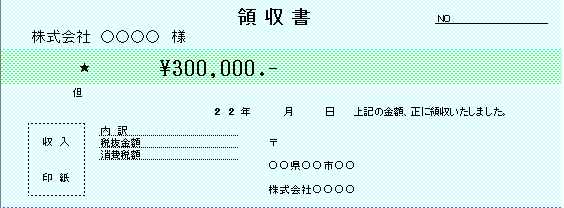
    <title>定年のお知らせ</title>
    <link rel="alternate" type="text/html" href="http://busipc.com/18/20/000238.html" />
    <link rel="service.edit" type="application/atom+xml" href="http://busipc.com/cgi/mt/mt-atom.cgi/weblog/blog_id=1/entry_id=238" title="定年のお知らせ" />
    <id>tag:busipc.com,2006://1.238</id>
    
    <published>2006-08-28T13:36:19Z</published>
    <updated>2006-09-23T11:23:21Z</updated>
    
    <summary></summary>
    <author>
        <name>snds</name>
        
    </author>
            <category term="530人事・給与関係" />
    
    <content type="html" xml:lang="ja" xml:base="http://busipc.com/">
        
        <![CDATA[<center>
<strong><span style="font-size:150%;"><u>定年のお知らせ</u></span></strong>
</center>
<center>
<img src="http://busipc.com/download/img1/teinentsuchi.jpg" ><br>
<a href="http://busipc.com/download/temp1/teinentsuchi.lzh"><font size="4"><strong>ダウンロードはこちら</strong></font></a>
</center>
<br>
]]>
    </content>
</entry>
<entry>
    <title>幅の異なる表を並べて印刷する（エクセル）</title>
    <link rel="alternate" type="text/html" href="http://busipc.com/11/22/000266.html" />
    <link rel="service.edit" type="application/atom+xml" href="http://busipc.com/cgi/mt/mt-atom.cgi/weblog/blog_id=1/entry_id=266" title="幅の異なる表を並べて印刷する（エクセル）" />
    <id>tag:busipc.com,2006://1.266</id>
    
    <published>2006-09-02T01:39:47Z</published>
    <updated>2007-08-31T12:11:32Z</updated>
    
    <summary>列数の異なる表を上下に配置すると、表全体が揃わず見苦しい。表を同じ幅に揃えて印刷する。（図のリンク貼り付けを使う）...</summary>
    <author>
        <name>snds</name>
        
    </author>
            <category term="100ちょっと知識" />
            <category term="140Excel（エクセル）" />
    
    <content type="html" xml:lang="ja" xml:base="http://busipc.com/">
        列数の異なる表を上下に配置すると、表全体が揃わず見苦しい。表を同じ幅に揃えて印刷する。（図のリンク貼り付けを使う）
        <![CDATA[上下に表を並べて印刷したいとき、列幅が異なると、表が段違いになり、見苦しくなる。
どちらか一方を”図”として扱えば、きれいに収まる。

まず、片方の表を印刷の邪魔にならない位置に移動し、移動した表を範囲選択し「コピー」する。

次に貼り付けたい場所のセルを選び、「[Ｓｈｉｆｔ]キーを押しながら「編集」メニューをクリックすると、普段とは違うメニューが表示され、「図のリンク貼り付け」を選ぶと、指定したセルに表が貼り付けられる。
<center>
<img src="http://busipc.com/download/mon/excl-zu-link1.jpg" >
</center>
列幅、大きさは自由に変更できる。貼り付けた図をクリックすれば、四隅にハンドルが表示されるので、それをドラグして、大きさを調整する。また図をドラグして移動もできる。
図をセルにあわせての移動・調整は「Ａｌｔ」キーを押しながらドラグすると素早くてできる。
<center>
<img src="http://busipc.com/download/mon/excl-zu-link2.jpg" >
</center>
元の表のデータが変更されると、貼り付けた図のデータに反映されるので便利です
]]>
    </content>
</entry>
<entry>
    <title>印刷　改ページしたい位置で改ページする（エクセル）</title>
    <link rel="alternate" type="text/html" href="http://busipc.com/11/22/000267.html" />
    <link rel="service.edit" type="application/atom+xml" href="http://busipc.com/cgi/mt/mt-atom.cgi/weblog/blog_id=1/entry_id=267" title="印刷　改ページしたい位置で改ページする（エクセル）" />
    <id>tag:busipc.com,2006://1.267</id>
    
    <published>2006-09-02T03:03:47Z</published>
    <updated>2007-08-31T12:11:02Z</updated>
    
    <summary>複数のページにまたがる表は、切りのよい位置で改ページしたい。強制的に改ページする。...</summary>
    <author>
        <name>snds</name>
        
    </author>
            <category term="100ちょっと知識" />
            <category term="140Excel（エクセル）" />
    
    <content type="html" xml:lang="ja" xml:base="http://busipc.com/">
        複数のページにまたがる表は、切りのよい位置で改ページしたい。強制的に改ページする。
        <![CDATA[シート上で改ページしたい位置のＡ列セルを選択し、「挿入」メニューの改ページを選択。現在セル位置が次ページになる。

注）Ａ列より右のセルを指定すると、垂直方向にも改ページが挿入される。
<center>
<img src="http://busipc.com/download/mon/excl-kai-page1.jpg" >
</center>
「表示」メニューの「改ページプレビュー」に切り替えると、改ページ位置を確認しながらドラグ操作で調整できる。
<center>
<img src="http://busipc.com/download/mon/excl-kai-page2.jpg" >
</center>
解除したいときは、セル位置を改ページに指定して、「挿入」メニューの「改ページの解除」を選択する。]]>
    </content>
</entry>
<entry>
    <title>セルのエラー原因を調べる（エクセル）</title>
    <link rel="alternate" type="text/html" href="http://busipc.com/11/22/000270.html" />
    <link rel="service.edit" type="application/atom+xml" href="http://busipc.com/cgi/mt/mt-atom.cgi/weblog/blog_id=1/entry_id=270" title="セルのエラー原因を調べる（エクセル）" />
    <id>tag:busipc.com,2006://1.270</id>
    
    <published>2006-09-03T09:01:02Z</published>
    <updated>2007-08-31T12:10:22Z</updated>
    
    <summary>計算式がエラーになったとき、エラーの原因が分かりにくいときがある。エラーの原因を素早く見つけるにはワークシート分析を使う。...</summary>
    <author>
        <name>snds</name>
        
    </author>
            <category term="100ちょっと知識" />
            <category term="140Excel（エクセル）" />
    
    <content type="html" xml:lang="ja" xml:base="http://busipc.com/">
        計算式がエラーになったとき、エラーの原因が分かりにくいときがある。エラーの原因を素早く見つけるにはワークシート分析を使う。
        <![CDATA[エラーのセルを指定して、「ツール」メニューの「ワークシート分析」の「[ワークシート分析]ツールバー表示」を選ぶ。
<center>
<img src="http://busipc.com/download/mon/excl-err1.jpg" >
</center>
「ワークシート分析」ツールバーが表示されたら、「エラーのトレース」を選ぶ。
<center>
<img src="http://busipc.com/download/mon/excl-err2.jpg" >
</center>
アクティブセルがエラーを起こしているセルに移動しるため、エラー元が確認できる。

青線は参照元を示し、赤線は「エラーのトレース」ボタンを押したときに、アクティブだったセルを示す。]]>
    </content>
</entry>
<entry>
    <title>計算式を使わないで計算する（エクセル）</title>
    <link rel="alternate" type="text/html" href="http://busipc.com/11/22/000294.html" />
    <link rel="service.edit" type="application/atom+xml" href="http://busipc.com/cgi/mt/mt-atom.cgi/weblog/blog_id=1/entry_id=294" title="計算式を使わないで計算する（エクセル）" />
    <id>tag:busipc.com,2006://1.294</id>
    
    <published>2006-09-08T14:31:44Z</published>
    <updated>2007-08-31T12:09:13Z</updated>
    
    <summary>通常セル内の数字を計算するときは、ＳＵＭ関数などを入力する。関数式を使わずに数字を合計などの計算する機能がある。自動的にステータスバーに表示される。オートカルク機能。合計、平均、個数など表示もできる。...</summary>
    <author>
        <name>snds</name>
        
    </author>
            <category term="100ちょっと知識" />
            <category term="140Excel（エクセル）" />
    
    <content type="html" xml:lang="ja" xml:base="http://busipc.com/">
        通常セル内の数字を計算するときは、ＳＵＭ関数などを入力する。関数式を使わずに数字を合計などの計算する機能がある。自動的にステータスバーに表示される。オートカルク機能。合計、平均、個数など表示もできる。
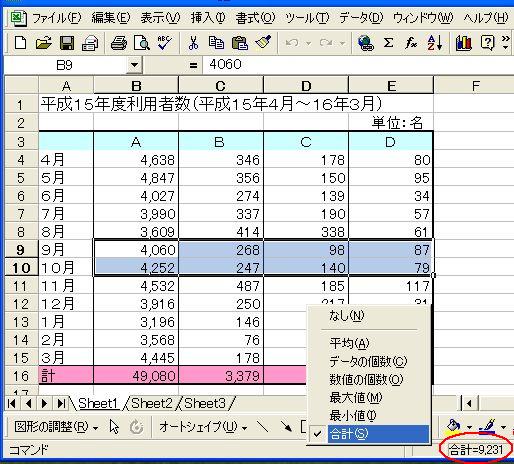
        <![CDATA[合計を出したいとき、まず、セル範囲を指定する。ステータスバー（一番下のコマンド行）を右クリックし、メニューから「合計」をクリック。ステータスバーに合計が表示される。また、同様に、平均やデータの個数も求められる。
<center>
<img src="http://busipc.com/download/mon/excl-kalku1.jpg" >
</center>
]]>
    </content>
</entry>
<entry>
    <title>セルに数式を表示する（エクセル）</title>
    <link rel="alternate" type="text/html" href="http://busipc.com/11/22/000295.html" />
    <link rel="service.edit" type="application/atom+xml" href="http://busipc.com/cgi/mt/mt-atom.cgi/weblog/blog_id=1/entry_id=295" title="セルに数式を表示する（エクセル）" />
    <id>tag:busipc.com,2006://1.295</id>
    
    <published>2006-09-08T15:06:13Z</published>
    <updated>2007-08-31T12:08:43Z</updated>
    
    <summary>通常エクセルではセルの表示は計算結果を表示するようになっている。セルに計算式を表示することができる。...</summary>
    <author>
        <name>snds</name>
        
    </author>
            <category term="100ちょっと知識" />
            <category term="140Excel（エクセル）" />
    
    <content type="html" xml:lang="ja" xml:base="http://busipc.com/">
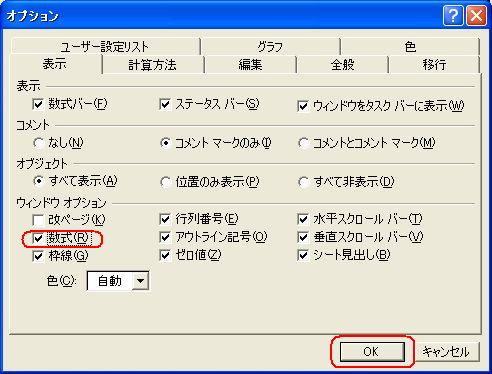
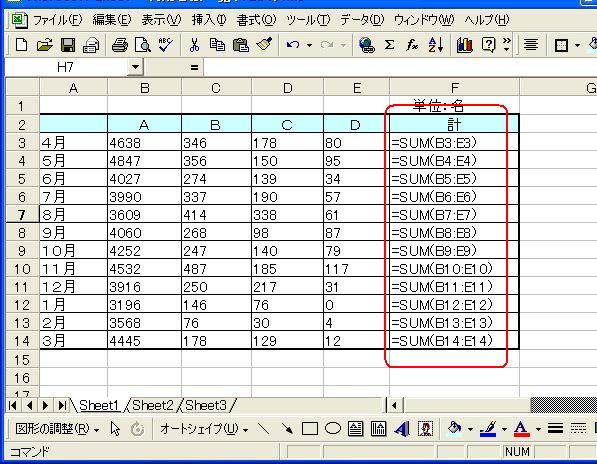
        通常エクセルではセルの表示は計算結果を表示するようになっている。セルに計算式を表示することができる。
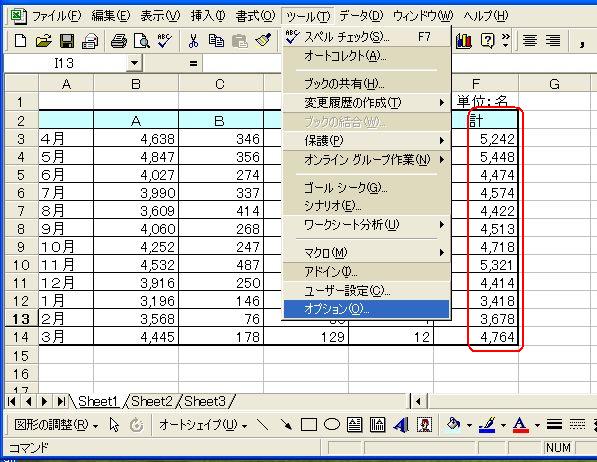
        <![CDATA[「ツール」メニューの「オプション」をクリックし、オプションダイアログボックスの表示タブを選び、「ウィンドウオプション」で「数式」をクリックしてチェックマークを付け、「ＯＫ」する。
<center>
<img src="http://busipc.com/download/mon/excl-option1.jpg" >
</center>
<center>
<img src="http://busipc.com/download/mon/excl-option2.jpg" >
</center>
<center>
<img src="http://busipc.com/download/mon/excl-option3.jpg" >
</center>
]]>
    </content>
</entry>
<entry>
    <title>参照セルをマウスで変更（エクセル）</title>
    <link rel="alternate" type="text/html" href="http://busipc.com/11/22/000298.html" />
    <link rel="service.edit" type="application/atom+xml" href="http://busipc.com/cgi/mt/mt-atom.cgi/weblog/blog_id=1/entry_id=298" title="参照セルをマウスで変更（エクセル）" />
    <id>tag:busipc.com,2006://1.298</id>
    
    <published>2006-09-09T01:48:39Z</published>
    <updated>2007-08-31T12:08:04Z</updated>
    
    <summary>計算式が入力されているセルの内容をマウスで参照先セルを移動することができる。セル内の数式をキーボードで書き直すより、間違いなく簡単に確実に訂正できる。...</summary>
    <author>
        <name>snds</name>
        
    </author>
            <category term="100ちょっと知識" />
            <category term="140Excel（エクセル）" />
    
    <content type="html" xml:lang="ja" xml:base="http://busipc.com/">
        計算式が入力されているセルの内容をマウスで参照先セルを移動することができる。セル内の数式をキーボードで書き直すより、間違いなく簡単に確実に訂正できる。
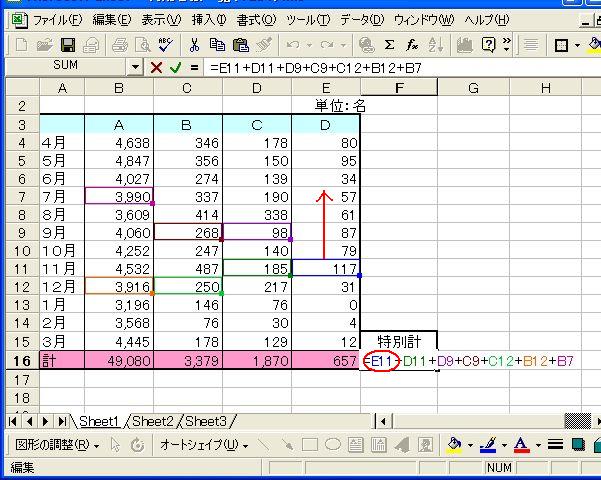
        <![CDATA[訂正する計算式が入力されているセルをアクティブ（「Ｆ２」キーを押す）にすると、参照するセルが色付きの枠で表示される。移動する参照セル枠にマウスポインタを移動し、マウスポインタが矢印になったら右ドラグし、正しい参照先に移動する。
<center>
<img src="http://busipc.com/download/mon/excl-henshu1.jpg" >
</center>
<center>
<img src="http://busipc.com/download/mon/excl-henshu2.jpg" >
</center>
]]>
    </content>
</entry>
<entry>
    <title>関数を使う時、引数を調べる（エクセル）</title>
    <link rel="alternate" type="text/html" href="http://busipc.com/11/22/000299.html" />
    <link rel="service.edit" type="application/atom+xml" href="http://busipc.com/cgi/mt/mt-atom.cgi/weblog/blog_id=1/entry_id=299" title="関数を使う時、引数を調べる（エクセル）" />
    <id>tag:busipc.com,2006://1.299</id>
    
    <published>2006-09-09T02:33:59Z</published>
    <updated>2007-08-31T12:06:52Z</updated>
    
    <summary>関数を使う時は、引数を指定しなければならない。引数の書式を忘れたとき、「Ctrl」+「Shift」+「A」を押す。書式が表示される。...</summary>
    <author>
        <name>snds</name>
        
    </author>
            <category term="100ちょっと知識" />
            <category term="140Excel（エクセル）" />
    
    <content type="html" xml:lang="ja" xml:base="http://busipc.com/">
        関数を使う時は、引数を指定しなければならない。引数の書式を忘れたとき、「Ctrl」+「Shift」+「A」を押す。書式が表示される。
        ＩＦ関数を使う場合、ＩＦの後の引数の並びを調べたいときに、「＝ＩＦ」と入れた後、、「Ctrl」キーと「Shift」キーと「A」キーを押すと、ＩＦ関数の後ろに引数の書式が表示され、書式どおりに引数を入力すれば、素早くできる。
また、数式バーの「＝」をクリックすれば、数式パレットが表示され、順序に従い、設定できる。
    </content>
</entry>
<entry>
    <title>数式の一部分を検算する（エクセル）</title>
    <link rel="alternate" type="text/html" href="http://busipc.com/11/22/000300.html" />
    <link rel="service.edit" type="application/atom+xml" href="http://busipc.com/cgi/mt/mt-atom.cgi/weblog/blog_id=1/entry_id=300" title="数式の一部分を検算する（エクセル）" />
    <id>tag:busipc.com,2006://1.300</id>
    
    <published>2006-09-09T03:24:18Z</published>
    <updated>2007-08-31T12:04:50Z</updated>
    
    <summary>長い数式を確認したい時、数式の一部分だけ計算できれば、確認が早くできる。...</summary>
    <author>
        <name>snds</name>
        
    </author>
            <category term="140Excel（エクセル）" />
    
    <content type="html" xml:lang="ja" xml:base="http://busipc.com/">
        長い数式を確認したい時、数式の一部分だけ計算できれば、確認が早くできる。
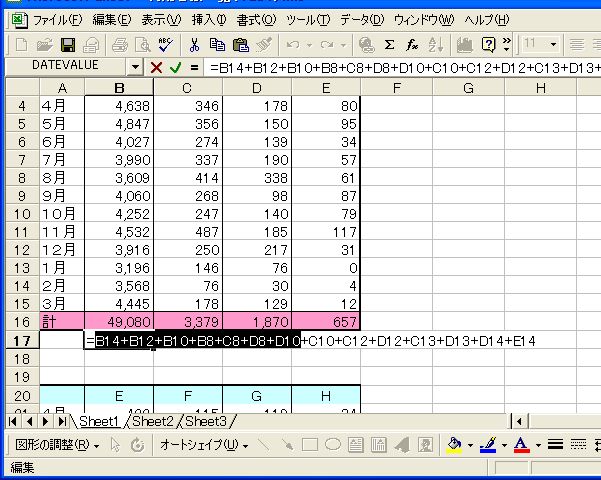
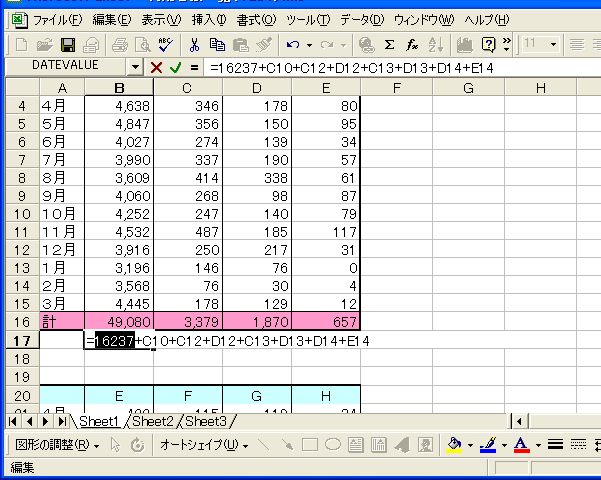
        <![CDATA[数式を表示させて、数式の一部を範囲選択して「Ｆ９」キーを押せば、計算式内に計算結果が表示される。
元のもどしたい時は、「Ｅｓｃ」キーを押せばＯＫ。
また、「Ｅｎｔｅｒ」を押せば、計算式が数値に変わってしまう。直後なら、「元に戻す」で数式に戻る。
<center>
<img src="http://busipc.com/download/mon/excl-kenzan1.jpg" >
</center>
<center>
<img src="http://busipc.com/download/mon/excl-kenzan2.jpg" >
</center>
]]>
    </content>
</entry>
<entry>
    <title>データの保護</title>
    <link rel="alternate" type="text/html" href="http://busipc.com/11/37/000388.html" />
    <link rel="service.edit" type="application/atom+xml" href="http://busipc.com/cgi/mt/mt-atom.cgi/weblog/blog_id=1/entry_id=388" title="データの保護" />
    <id>tag:busipc.com,2006://1.388</id>
    
    <published>2006-09-22T12:36:03Z</published>
    <updated>2006-09-23T13:02:00Z</updated>
    
    <summary>パソコンは同じ調子で使い続けていけるものではない。ウイルス感染、ソフトの不具合や設定ミス等により、正常に動作しなくなる。原因がわかれば対処できるが、原因が分かりにくい場合が多く、リカバリーしか方法がな...</summary>
    <author>
        <name>snds</name>
        
    </author>
            <category term="100ちょっと知識" />
            <category term="150リカバリーとバックアップ" />
    
    <content type="html" xml:lang="ja" xml:base="http://busipc.com/">
        パソコンは同じ調子で使い続けていけるものではない。ウイルス感染、ソフトの不具合や設定ミス等により、正常に動作しなくなる。原因がわかれば対処できるが、原因が分かりにくい場合が多く、リカバリーしか方法がない場合もめずらしくない。
パソコンが不調になったら、不調になる前の状態にもどせたら・・・。
しかし、システムより重要なのが、マイデータ（メール、Office文書、画像、他）。

        <![CDATA[標準機能は
・WindowsXPのシステム復元　
・Microsoftバックアップ
　　システムとマイデータを保存できる
　　しかし、復旧する際、OSの製品CDとＦＤドライブが必要。
　　最近は使えないパソコンがほとんど。
以上はシステムの専門家の調査用だったり、また制約が多いため、以下の方法をした方がよい。

<strong>バックアップの常識</strong>
まず、システムとマイデータを別々のドライブに分け、システム不調時リカバリーしてもマイデータは助かる。さらに、ＨＤＤの故障時の対策としては、マイデータを別のドライブにコピーしておく。

・<u>Ｄドライブを作り、Ｄドライブにマイデータを保存</u>

・<u>ＨＤＤ増設によりデータを二重化する</u>


<strong>[Ｄドライブにマイデータを保存]</strong>
Ｃドライブにシステムとマイデータを保存している場合、システムに不具合が発生した場合、修復が困難なときは、「リカバリー」(システムを購入時の状態に戻す)できれいに戻せる。しかし、マイデータは消えてしまう。また、ネットワーク関連の設定やインストールしたソフトは消え、1から設定,インストールのし直しが必要となる。
Ｄドライブにマイデータを保存していれば、システムに不具合が発生してもＤドライブは安全のため、マイデータは失われることはない。しかし、ＨＤが物理的に壊れた場合は復旧できないので、ＨＤＤの追加をしてマイデータを保存しておけば安心です。

現在のあなたのパソコン（ＨＤＤ）の状態
・Ｃドライブのみ	====> a または b	
・Ｃドライブと小容量のＤドライブ	====> a または b
・Ｃドライブと大容量のＤドライブ	====> マイデータの移行

　　ａ.ＨＤＤの追加(くわしくはこちら)
　　b.ＨＤＤ内のドライブをパーティション分けする(<a href="http://busipc.com/11/37/000390.html">くわしくはこちら</a>)
	　また、2の場合はＤドライブの容量を増やす

<strong>マイデータの移行</strong>
Ｄドライブが準備できたら、マイデータの移行を行う。
・マイドキュメント
・メールデータ（メール本文）
・マイドキュメント以外のマイデータ
・お気に入り（Webブラウザに登録したブックマーク）
・アドレス帳
・メールのアカウント情報（ユーザー名、サーバー名、パスワードなど）
・ユーザー辞書
・インターネット一時ファイル（ユーザー名、パスワード、Cookieなど）

マイデータの移行方法は<a href="http://busipc.com/11/37/000391.html">こちら</a>


<strong>イメージバックアップ</strong>
マイデータを移し終わっても、重要なデータは残っている。ネットワーク設定やインストールしたソフト、その他設定等だ。標準のリカバリーではこれらは消えてしまう。
イメージバックアップソフトの利用を紹介する。
イメージバックアップソフトは、現在のＨＤＤの状態を凍結し、ひとかたまりのファイルとして保存できる。
Ｄドライブにこのイメージファイルを保存し、システム不調時は、Ｃドライブに復元すれば、設定等はそのまま凍結時の状態に戻せる。

イメージバックアップソフトは、以下の市販のソフトを使う。

<iframe src="http://rcm-jp.amazon.co.jp/e/cm?t=busipccom-22&o=9&p=8&l=as1&asins=B000F8PXZO&fc1=000000&IS2=1&lt1=_blank&lc1=0000ff&bc1=000000&bg1=ffffff&f=ifr" style="width:120px;height:240px;" scrolling="no" marginwidth="0" marginheight="0" frameborder="0"></iframe>
普段のマウス操作だけでWindowsシステムのバックアップ(保存)とリストア(復元)を可能。抜群の操作性と高性能を誇るバックアップソフトの最高峰!バージョンアップのたびに従来のバックアップソフトの常識を打ち破る。新機能「Windows-ROM作成機能」を追加。Cドライブに不具合が起こってPCが起動しなくても作成しておいたWindows-ROMからPCが起動し、復元することができます。 

<iframe src="http://rcm-jp.amazon.co.jp/e/cm?t=busipccom-22&o=9&p=8&l=as1&asins=B000F9RJGE&fc1=000000&IS2=1&lt1=_blank&lc1=0000ff&bc1=000000&bg1=ffffff&f=ifr" style="width:120px;height:240px;" scrolling="no" marginwidth="0" marginheight="0" frameborder="0"></iframe>
わかりやすいWindowsインターフェースを使ってシステム全体のバックアップ/復元が簡単にできる。ホットイメージング機能により、再起動することなくWindowsを使用したままシステム全体のバックアップを作成できる。新たに、ハードディスク全体ではなく、指定したファイルやフォルダだけをバックアップすることができるようになった。ハードディスク全体をバックアップするのに比べて、短時間で済むという利点があり、また、写真や文書など、ファイル種類を指定してバックアップすることもできる。

<iframe src="http://rcm-jp.amazon.co.jp/e/cm?t=busipccom-22&o=9&p=8&l=as1&asins=B000E97Y74&fc1=000000&IS2=1&lt1=_blank&lc1=0000ff&bc1=000000&bg1=ffffff&f=ifr" style="width:120px;height:240px;" scrolling="no" marginwidth="0" marginheight="0" frameborder="0"></iframe>
ファイルバックアップ機能を搭載。ファイル・フォルダ単位でのバックアップが可能になり、データパーティションの必要な場所だけをバックアップする事ができるようになった。Windowsが起動できなくなった場合にWindows起動をしながら復元処理を行うことでディスク全体を復元することができ、システム障害が発生した場合でも迅速にWindowsを起動することが可能になった。

<iframe src="http://rcm-jp.amazon.co.jp/e/cm?t=busipccom-22&o=9&p=8&l=as1&asins=B000AM1YF8&fc1=000000&IS2=1&lt1=_blank&lc1=0000ff&bc1=000000&bg1=ffffff&f=ifr" style="width:120px;height:240px;" scrolling="no" marginwidth="0" marginheight="0" frameborder="0"></iframe>
ハードディスクがクラッシュしてしまった場合など、万一に備えてリカバリーCD/DVDを作成することもでき、CD/DVDから起動することでシステム全体をバックアップ時点に戻すことができる。また、ハードディスク内にバックアップ専用の隠し領域を作成することができ、パーティションソフトなどで誤って削除することもなく、リカバリーCD/DVDを作成しなくても安全にバックアップを行なうことが可能。製品CDから起動してバックアップ/リストアを行うこともできます。
]]>
    </content>
</entry>
<entry>
    <title>ファイルの解凍・圧縮</title>
    <link rel="alternate" type="text/html" href="http://busipc.com/11/12/000389.html" />
    <link rel="service.edit" type="application/atom+xml" href="http://busipc.com/cgi/mt/mt-atom.cgi/weblog/blog_id=1/entry_id=389" title="ファイルの解凍・圧縮" />
    <id>tag:busipc.com,2006://1.389</id>
    
    <published>2006-09-22T13:31:09Z</published>
    <updated>2006-09-22T13:47:46Z</updated>
    
    <summary>ファイルの解凍・圧縮 +Lhaca ファイルをデスクトップ上のアイコンにドラッグ＆ドロップすることにより LZH,ZIPファイルの圧縮・解凍が行えるツールです。 ...</summary>
    <author>
        <name>snds</name>
        
    </author>
            <category term="100ちょっと知識" />
            <category term="120ウィンドウズ" />
    
    <content type="html" xml:lang="ja" xml:base="http://busipc.com/">
        ファイルの解凍・圧縮
+Lhaca
ファイルをデスクトップ上のアイコンにドラッグ＆ドロップすることにより LZH,ZIPファイルの圧縮・解凍が行えるツールです。

        <![CDATA[デスクトップやエクスプローラから「+Lhaca」のアイコンに圧縮ファイルをドラッグ＆ドロップすると解凍を、圧縮ファイル以外のファイルをドラッグ＆ドロップすると圧縮を開始する。外部DLLが不要で「+Lhaca」をインストールするだけですぐに利用できる。

<a href="http://park8.wakwak.com/~app/Lhaca/">+Lhaca　ダウンロード</a>]]>
    </content>
</entry>
<entry>
    <title>ＨＤＤのパーティション分けする</title>
    <link rel="alternate" type="text/html" href="http://busipc.com/11/37/000390.html" />
    <link rel="service.edit" type="application/atom+xml" href="http://busipc.com/cgi/mt/mt-atom.cgi/weblog/blog_id=1/entry_id=390" title="ＨＤＤのパーティション分けする" />
    <id>tag:busipc.com,2006://1.390</id>
    
    <published>2006-09-22T14:11:05Z</published>
    <updated>2007-05-10T13:26:08Z</updated>
    
    <summary>ＣとＤドライブに分け、マイデータをＤドライブに入れておけば、システムが不具合を起こして、復旧の際、リカバリーしても、Ｄドライブのマイデータは安全です。 しかし、ＨＤＤの故障による消失は防げない----...</summary>
    <author>
        <name>snds</name>
        
    </author>
            <category term="100ちょっと知識" />
            <category term="150リカバリーとバックアップ" />
    
    <content type="html" xml:lang="ja" xml:base="http://busipc.com/">
        ＣとＤドライブに分け、マイデータをＤドライブに入れておけば、システムが不具合を起こして、復旧の際、リカバリーしても、Ｄドライブのマイデータは安全です。
しかし、ＨＤＤの故障による消失は防げない----&gt;外付けＨＤＤでデータ二重化

ＨＤＤ内がＣドライブのみからＣ＋Ｄドライブに変更は簡単にできる。
        <![CDATA[1.市販のパーティション操作ソフトを使う
Ｃドライブのデータはそのままで、同じＨＤＤ内にＤドライブを作成したり、すでにあるＤドライブの容量を変更したり、簡単な操作でできる。
ただ、ＨＤＤ内の空き容量がある程度必要。例えば、100GBのＣドライブで空き10GBであれば、10GBのＤドライブを作っても、マイデータ等がＤドライブに入らない。この場合は、外付けＨＤＤを購入してＤドライブとする方がよい。
操作を誤ると、データを消す可能性があるので、十分な注意が必要。特に最近はリカバリーＣＤをＨＤＤ内に見えない場所に格納しているパソコンがあるので、消さないように。

主なパーティション操作ソフト
<a href="http://www.amazon.co.jp/b?%5Fencoding=UTF8&node=637662&tag=busipccom-22&linkCode=ur2&camp=247&creative=1211">Acronis Disk Director Suite 10.0</a><img src="http://www.assoc-amazon.jp/e/ir?t=busipccom-22&amp;l=ur2&amp;o=9" width="1" height="1" border="0" alt="" style="border:none !important; margin:0px !important;" />
パーティション操作・マルチOSブートマネージャ・HDDデータの直接編集・パーティションの復元の4つの機能を集約。圧倒的な処理速度はもちろん、WindowsXPライクなインターフェイスによる、キーボード要らず、マウス一つでパーティショニングが出来る簡易性。
<br>
<a href="http://www.amazon.co.jp/b?%5Fencoding=UTF8&node=637662&tag=busipccom-22&linkCode=ur2&camp=247&creative=1211">Acronis PartitionExper Personal</a><img src="http://www.assoc-amazon.jp/e/ir?t=busipccom-22&amp;l=ur2&amp;o=9" width="1" height="1" border="0" alt="" style="border:none !important; margin:0px !important;" />
データを保持したままパーティション操作ができるユーティリティ。プロトン社「Acronis PartitionExpert 2003」で搭載の「削除したパーティションの復帰」「パーティションの直接フォーマット」「手動によるパーティションの移動」機能を省いたもの。
<br>
<a href="http://www.amazon.co.jp/b?%5Fencoding=UTF8&node=637662&tag=busipccom-22&linkCode=ur2&camp=247&creative=1211">Partition Manager 7.0 Professiona...</a><img src="http://www.assoc-amazon.jp/e/ir?t=busipccom-22&amp;l=ur2&amp;o=9" width="1" height="1" border="0" alt="" style="border:none !important; margin:0px !important;" />
パーティションサイズの変更、結合、新規パーティションの作成などのパーティショニング機能の他、ファイルシステムのチェックやデフラグ機能、ハードディスク間のコピー機能を搭載したパーティションの総合メンテナンスユーティリティです。 
<br>
<a href="http://www.amazon.co.jp/b?%5Fencoding=UTF8&node=637662&tag=busipccom-22&linkCode=ur2&camp=247&creative=1211">HD革命/Partition Lite Ver.1</a><img src="http://www.assoc-amazon.jp/e/ir?t=busipccom-22&amp;l=ur2&amp;o=9" width="1" height="1" border="0" alt="" style="border:none !important; margin:0px !important;" />
Windows専用パーティション管理ユーティリティ。「HD革命/BackUp」や「HD革命/Win Protector」に、「EDS機能」としても同梱されている機能を求めやすい価格にした製品。マウスだけの簡単操作でドライブのサイズ変更、作成、削除、フォーマット、移動などの操作が可能。また、外付けのUSB接続のハードディスクやRAID(Serial ATA RAID含む)の環境にも対応。 
<br>
<a href="http://www.amazon.co.jp/b?%5Fencoding=UTF8&node=637662&tag=busipccom-22&linkCode=ur2&camp=247&creative=1211">LBパーティションコマンダー</a><img src="http://www.assoc-amazon.jp/e/ir?t=busipccom-22&amp;l=ur2&amp;o=9" width="1" height="1" border="0" alt="" style="border:none !important; margin:0px !important;" />
データを削除することなくパーティションのサイズ変更や移動が行える、パーティション操作ツール。今バージョンでは、使いやすいインターフェイスがされに洗練され、新たにWindows上での操作も可能に。USBドライブやIEEE1394ドライブへの対応や、結合、ハードディスクのコピー、デフラグ機能などが追加された。パーティション操作の速度も3倍以上高速になっている。初心者でもパーティション操作を行える、図解中心の簡単ガイド「LBパーティションコマンダー10公式ガイドブック」を付属


2.リカバリーＣＤで分割
マイデータやインターネットの設定等は消えてしまうので、他のドライブにバッアップし、パーティション分けしてリカバリーする。そして、バックアップしたマイデータ等を戻す。
マイデータ等の入る容量のドライブが必要なのと、かなりの作業を必要とする。]]>
    </content>
</entry>
<entry>
    <title>マイデータの移行</title>
    <link rel="alternate" type="text/html" href="http://busipc.com/11/37/000391.html" />
    <link rel="service.edit" type="application/atom+xml" href="http://busipc.com/cgi/mt/mt-atom.cgi/weblog/blog_id=1/entry_id=391" title="マイデータの移行" />
    <id>tag:busipc.com,2006://1.391</id>
    
    <published>2006-09-23T11:34:21Z</published>
    <updated>2006-09-23T13:07:44Z</updated>
    
    <summary>マイドキュメント、Internet Explorer、Outlook Express、IMEのユーザー辞書をＤドライブに移す。 ...</summary>
    <author>
        <name>snds</name>
        
    </author>
            <category term="100ちょっと知識" />
            <category term="150リカバリーとバックアップ" />
    
    <content type="html" xml:lang="ja" xml:base="http://busipc.com/">
        マイドキュメント、Internet Explorer、Outlook Express、IMEのユーザー辞書をＤドライブに移す。

        <![CDATA[<strong>マイドキュメント</strong>
「スタートメニュー」を表示させ、マイドキュメントにマウスポインタを合わせ、右クリックして「プロパティ」を開く。表示されたダイアログボックスの「リンク先」が現在のマイドキュメントの保存先だ。ここで「移動」をクリックし、次の画面でＤドライブを指定して、「新しいフォルダの作成」を選択。「My Documents」などの名前を付け、マイドキュメントの保存先に設定して「ＯＫ」をクリック。
すると、ドキュメントの移動ダイアログボックスが表示され、「元の場所にあるすべてのドキュメントを新しい場所に移動しますか?」で「はい」を選択。


<strong>Internet Explorer</strong>
お気に入り、インターネット一時ファイルをＤドライブに移す。

お気に入りは、エクスプローラで「Documents and Settings\ユーザー名」の中にある星型のアイコンを、マウスの右ボタンを押しながらＤドライブにドラグし、「ここに移動」を選択。

インターネット一時ファイルは、Internet Explorerの「ツール」の「インターネットオプション」を選択し、ダイアログボックスの「全般」の中央あたりの「設定」をクリックすると、設定ダイアログボックスが開き、「フォルダの移動」をクリックし、新しい保存先をＤドライブを選択。「現在の場所」の表示が変わる。


<strong>Outlook Express</strong>
メールデータ、アドレス帳、メールアカウントを移行する。

メールデータは、Outlook Expressの「ツール」メニューから「オプション」を選択し、「メンテナンス」タブを選択し、「保存フォルダ」をクリックすると、保存場所変更のダイアログボックスが開き、「変更」する。

アドレス帳は、こまめにエクスポートし、必要なときにインポートすればいい。エクスポートはOutlook Expressの「ツール」の「アドレス帳」を選択し、アドレス帳ダイアログボックスで「ファイル」の「エクスポート」の「アドレス帳」を選択し、Ｄドライブをしていし、ファイル名を入力して「保存」をクリックする。

メールアカウントは、「ツール」の「アカウント」を選択し、エクスポートする（アドレス帳同様）。


<strong>IMEのユーザー辞書</strong>
登録した単語や学習履歴などが更新されている。初期状態に戻ると従来の変換が困難になる。
保存場所変更は、ＩＭＥのバーから「ツール」アイコンをクリックし、「プロパティ」を選択。プロパティダイアログボックスの「辞書/学習」タブの「参照」をクリックすると、現在のユーザー辞書（imjpxx.dic）が表示されるので、右クリックして、Ｄドライブに貼り付ける。再度「ユーザー辞書設定」画面に戻り、Ｄドライブのユーザー辞書を選択し直し、保存先を変更する。]]>
    </content>
</entry>
<entry>
    <title>投  資</title>
    <link rel="alternate" type="text/html" href="http://busipc.com/38/39/000435.html" />
    <link rel="service.edit" type="application/atom+xml" href="http://busipc.com/cgi/mt/mt-atom.cgi/weblog/blog_id=1/entry_id=435" title="投  資" />
    <id>tag:busipc.com,2007://1.435</id>
    
    <published>2007-02-18T01:03:17Z</published>
    <updated>2007-02-18T11:45:04Z</updated>
    
    <summary>激動の時代を勝ち残る！プロに勝つＦＸ投資バイブル FX（外国為替証拠金取引）投資で儲けるため、相場に勝つ具体的方法 【1日10分程度の簡単な作業で、後はほったらかしでストレスを感じない投資法!】FXさ...</summary>
    <author>
        <name>snds</name>
        
    </author>
            <category term="600ネットビジネス" />
            <category term="610投資" />
    
    <content type="html" xml:lang="ja" xml:base="http://busipc.com/">
        <![CDATA[<a href="http://tinyurl.com/29ftuj">激動の時代を勝ち残る！プロに勝つＦＸ投資バイブル</a>
FX（外国為替証拠金取引）投資で儲けるため、相場に勝つ具体的方法
<br>
<a href="http://tinyurl.com/yrcfwh">【1日10分程度の簡単な作業で、後はほったらかしでストレスを感じない投資法!】FXさる張りアドバンス</a>
負けるたびにストレスが溜まり、もうどうしていいのかわからない
<br>
<a href="http://tinyurl.com/24uqbv">【億万長者になるための黄金の投資術】　初心者の私も毎日5万円稼げた！成功率97.2％の投資術「サヤ取り」で、あなたも億万長者に！</a>
何の苦労や心配もなく、毎日、市場のあちこちに落ちている5万円とか10万円を丁寧に拾っていくだけの投資手法です
<br>
<a href="http://tinyurl.com/2efrew">２００７年度版中国株必勝法８番勝負</a>
初心者でも中国株投資が１番儲かりやすいことに気づいていない人が多いのです
<br>
<a href="http://tinyurl.com/2yz3b5">Dr.ティーの新悪魔的デイトレ必勝法</a>
思えばたった10万円の資金とパソコン1台が私の運命を変えてしまいました。

]]>
        
    </content>
</entry>
<entry>
    <title>初心者のためのネット起業家育成スクール</title>
    <link rel="alternate" type="text/html" href="http://busipc.com/38/40/000468.html" />
    <link rel="service.edit" type="application/atom+xml" href="http://busipc.com/cgi/mt/mt-atom.cgi/weblog/blog_id=1/entry_id=468" title="初心者のためのネット起業家育成スクール" />
    <id>tag:busipc.com,2008://1.468</id>
    
    <published>2008-01-25T11:29:43Z</published>
    <updated>2008-01-25T11:40:01Z</updated>
    
    <summary> ネット起業の最短距離を走って成功をつかみとれ！ ネットを使って起業する熱い起業家が集まるスクール 主婦のお小遣い稼ぎから本格ネット起業まで ＮＡＡの最強講師陣があなたを徹底サポートします。 ＮＡＡで...</summary>
    <author>
        <name>snds</name>
        
    </author>
            <category term="620ネット起業" />
    
    <content type="html" xml:lang="ja" xml:base="http://busipc.com/">
        <![CDATA[ ネット起業の最短距離を走って成功をつかみとれ！
ネットを使って起業する熱い起業家が集まるスクール
主婦のお小遣い稼ぎから本格ネット起業まで

ＮＡＡの最強講師陣があなたを徹底サポートします。

ＮＡＡで起業
<a href="http://123direct.info/tracking/af/33981/NOXUhCx5/">ＮＡＡ</a>

内容の濃いセミナー
<a href="http://123direct.info/tracking/af/33981/sX0pQjyT/">ＮＡＡセミナー</a>


]]>
        
    </content>
</entry>

</feed>